
화면 자료는 Bitget 공식 자료를 사용해 설명합니다. 버튼 위치나 지원 문서는 업데이트될 수 있으므로 실제 계정 화면을 최종 기준으로 보세요.
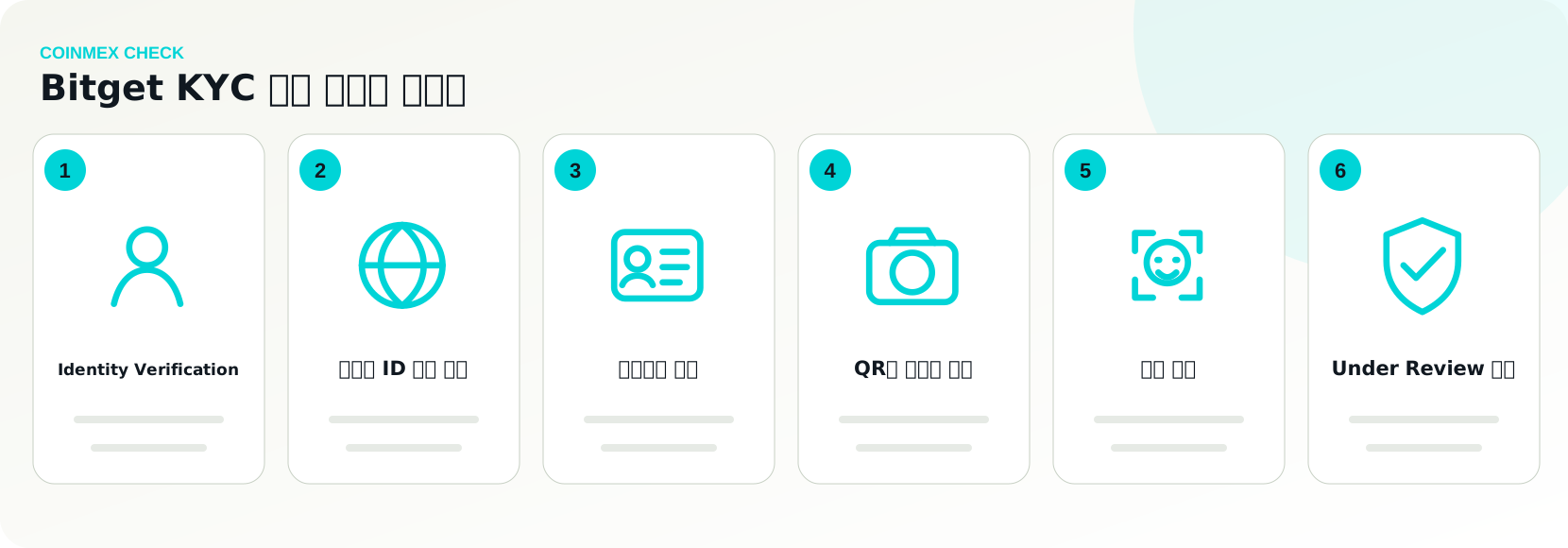
Identity Verification 이동
로그인 후 우측 상단 프로필 아이콘 → Identity Verification을 선택하고 Individual Verification의 Verify를 누릅니다.
프로필 → 신원 인증
국가와 ID 유형 선택
Country/Region of Residence와 Issuing Country/Region을 선택한 뒤 사용할 ID Type을 고릅니다.
거주 국가 · 발급 국가 · 신분증 종류
개인정보 입력
신분증과 동일한 Full Name을 입력합니다. 중간 이름이 있다면 Bitget 공식 가이드의 입력 규칙을 따르세요.
신분증과 동일한 이름 입력
QR로 신분증 촬영
웹에서 생성된 QR을 휴대폰으로 스캔해 촬영 절차를 이어갈 수 있습니다. 문서는 잘리지 않고 선명해야 합니다.
QR 스캔 → 신분증 촬영
얼굴 인증
밝은 곳에서 얼굴을 프레임 중앙에 두고 화면 지시에 따라 얼굴 인증을 완료합니다.
얼굴 인증
Under Review 확인
모든 단계를 마치면 심사 상태가 표시됩니다. 처리 시간은 제출 품질과 계정 상황에 따라 달라질 수 있으므로 실제 Identity Verification 화면의 상태를 확인하세요.
심사 상태 확인
COINMEX CHECK
오류가 자주 발생하는 지점
- 신분증 사진은 잘림·반사 없이
- QR 촬영 시 카메라 권한 허용
- 얼굴 인증은 밝은 배경에서
- 심사가 오래 걸리면 실제 상태를 확인하고 필요 시 UID와 함께 문의
CoinMEX 편집 확인
CoinMEX는 거래소 공식 도움말에서 현재 절차와 단계명을 재검증한 뒤, 실제 계정에서 확인할 값을 중심으로 다시 편집합니다. 설명 이미지는 보조 자료이며 본문과 공식 링크, 실제 계정 화면을 우선합니다.
KYC가 막히면 먼저 확인할 4가지
사진이 흐리거나 잘림신분증 네 모서리와 이름·생년월일이 선명하게 보이도록 다시 촬영합니다.
빛 반사·화면 캡처플래시 반사와 화면 캡처본을 피하고 실제 유효한 신분증 원본을 촬영합니다.
정보 불일치가입 정보와 신분증의 이름·생년월일·거주 정보가 다르지 않은지 다시 확인합니다.
얼굴 인증 실패마스크·모자·선글라스를 벗고 밝은 곳에서 얼굴 전체가 프레임 안에 들어오게 진행합니다.
자주 묻는 질문
심사는 얼마나 걸리나요?
Bitget 공식 도움말마다 예상 처리 시간 표현이 다를 수 있습니다. 실제 Identity Verification 화면의 심사 상태를 우선 확인하고, 장시간 변동이 없으면 UID를 포함해 지원센터에 문의하세요.
KYC가 거절되면 어떻게 하나요?
거절 이메일의 사유를 확인하고 해당 문제를 수정한 뒤 다시 제출하면 됩니다.
공식 문서 기준
메뉴와 절차는 Bitget 공식 도움말을 기준으로 다시 확인했습니다. 화면은 서비스 업데이트에 따라 달라질 수 있으므로 최종 버튼명과 지원 문서는 실제 계정 화면을 우선하세요.
Bitget 공식 KYC 가이드 확인 →